コンテンツにスキップ

デザインのタブ

歯車「設定」の「デザイン」のタブで、ホロスコープの見た目を変える方法です。天体の横の文字(ラベル)、アスペクトの線、ラベルの大きさと濃さ、チャートの配色(クラシック・カラフル・ミッドナイト・パーチメント、四大元素の色)を説明します。

「デザイン」のタブではチャートの見た目を変えます。並ぶのは「天体の横の文字(ラベル)」「アスペクトの線」「細かいデザイン」の3つのまとまりです。計算の結果や、図に出す天体は変わりません。

ここで決めたデザインはアプリの図と、書き出す画像とPDFに効きます。星の巻の図は、この設定に関係なく、星道の標準のデザインで描きます。

天体の横の文字(ラベル)

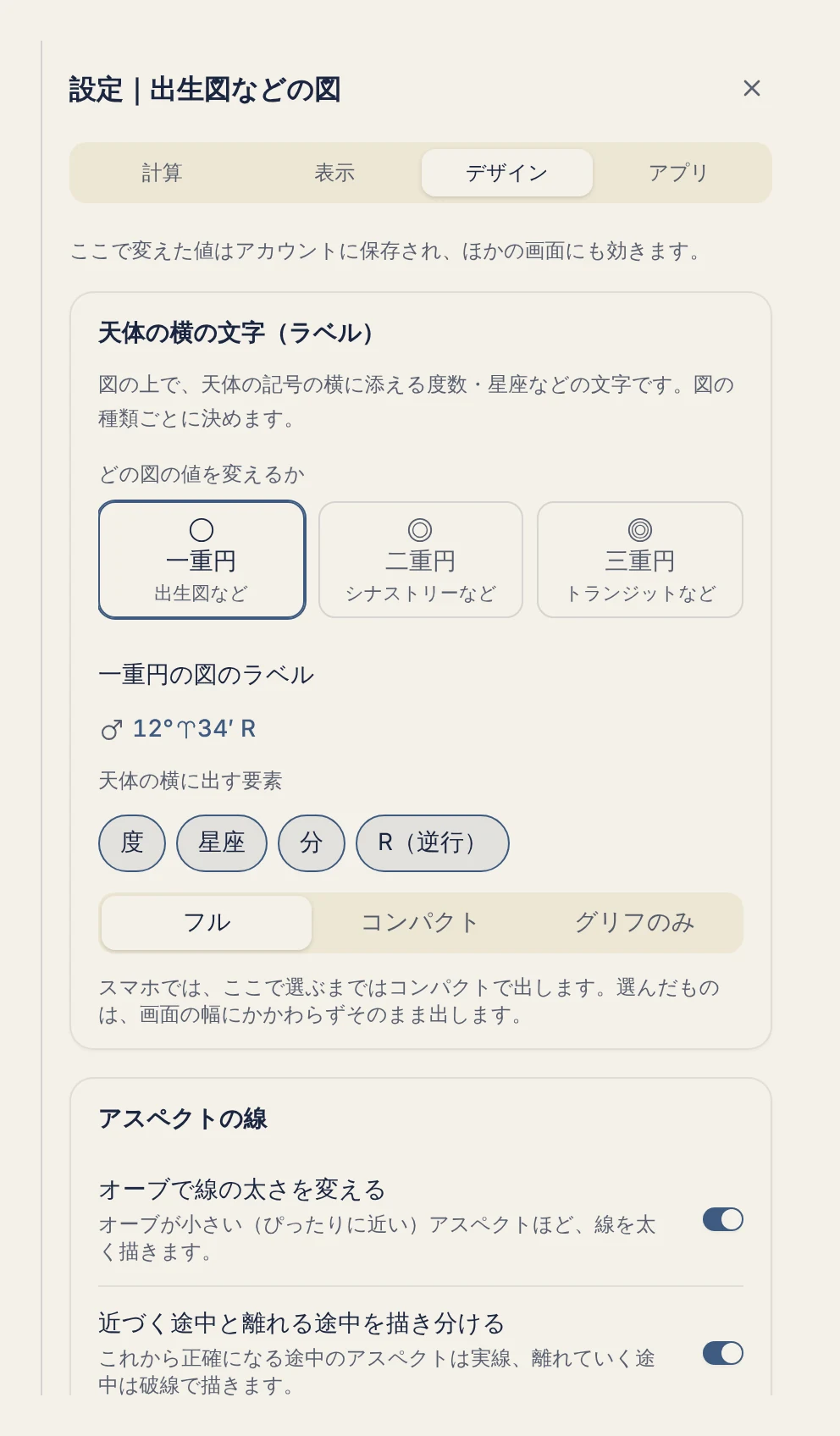
「天体の横の文字(ラベル)」で、図の上で天体の記号の横に出す要素を選べます。度、星座、分、R(逆行)を、それぞれオン・オフできます。選んだ要素は見本の文字にすぐ映ります。まとめて選ぶ「フル」「コンパクト」「グリフのみ」のボタンもあります。三重円では「分」は描かれません。

スマホでは、ここで選ぶまではコンパクトで出します。選んだものは画面の幅にかかわらずそのまま出します。

ラベルは一重円、二重円、三重円の3組の値を持ちます。頭にある「どの図の値を変えるか」のタイルは、はじめは見ている図の種類が選ばれています。ほかのタイルを選ぶと、その種類の値を見たり変えたりできます。

デザインのタブの天体の横の文字(ラベル)と図の種類

アスペクトの線

  • オーブで線の太さを変える:オーブが小さい(ぴったりに近い)アスペクトほど、線を太く描きます
  • 近づく途中と離れる途中を描き分ける:これから正確になる途中のアスペクトを実線、離れていく途中のアスペクトを破線で描きます

細かいデザイン

ラベルの大きさ、ホイールの各要素の濃さ、外側の円のハウス、配色を変えられます。

ラベルの大きさ

「天体の記号」「度数」「星座の記号」の大きさを、それぞれ変えられます。

  • 天体の記号:図の上の天体の記号です
  • 度数:天体の度と分、外周のハウスの度数です
  • 星座の記号:天体の度数の隣の星座の記号です。外周の星座の帯は変わりません

濃さ

「ハウスと軸の線」「ハウス番号」「度数ラベル(天体・ハウス)」「逆行マーク(R)」の4つについて、描く濃さをスライダーで変えられます。たとえば度数ラベルを薄くすると、天体の記号が目立ちます。

外側の円のハウスも描く

三重円とシナストリーで、外側の円にもその円自身のハウスの区切り線を細く描きます。オフのときは、内側(出生)のハウスの線ですべての円を区切ります。

チャートの配色(チャートテーマ)

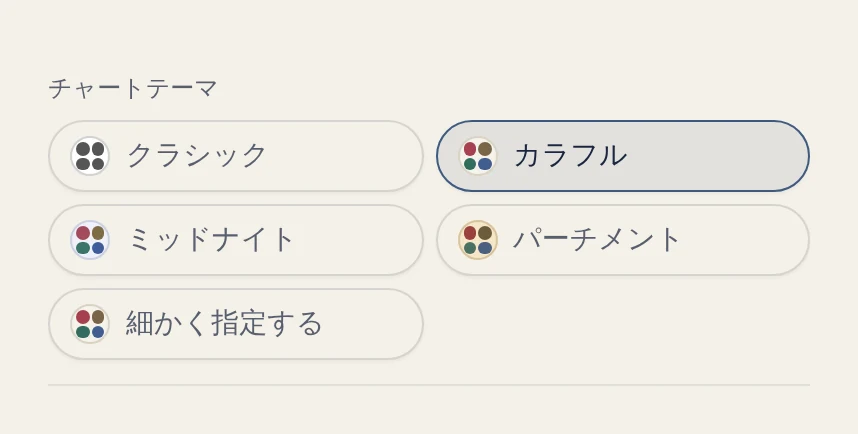
ホロスコープ(チャートホイール)の色は、「細かいデザイン」の「チャートテーマ」で変えます。配色を5つから選ぶほか、火・地・風・水の四大元素の色も自分で決められます。選ぶとチャートの配色がすぐに切り替わります。

チャート配色の選択肢

5つの配色

  • クラシック:落ち着いたトーンの標準的な配色です。黒を基調としたラインに、エレメントごとの伝統的な色分けを使います。
  • カラフル:鮮やかで明るい配色です。星座やアスペクトラインが色鮮やかに表示され、チャートを視覚的につかみやすくなります。
  • ミッドナイト:深い紺色を基調にした暗い配色です。暗い環境での閲覧に向いていて、目への負担を抑えてチャートを見られます。
  • パーチメント:羊皮紙のような、温かみのあるベージュ系の配色です。古典的な雰囲気のチャートが好みの方に向いています。
  • 細かく指定する:4つの配色のどれかを土台にして、変えたい所の色を自分で選びます。

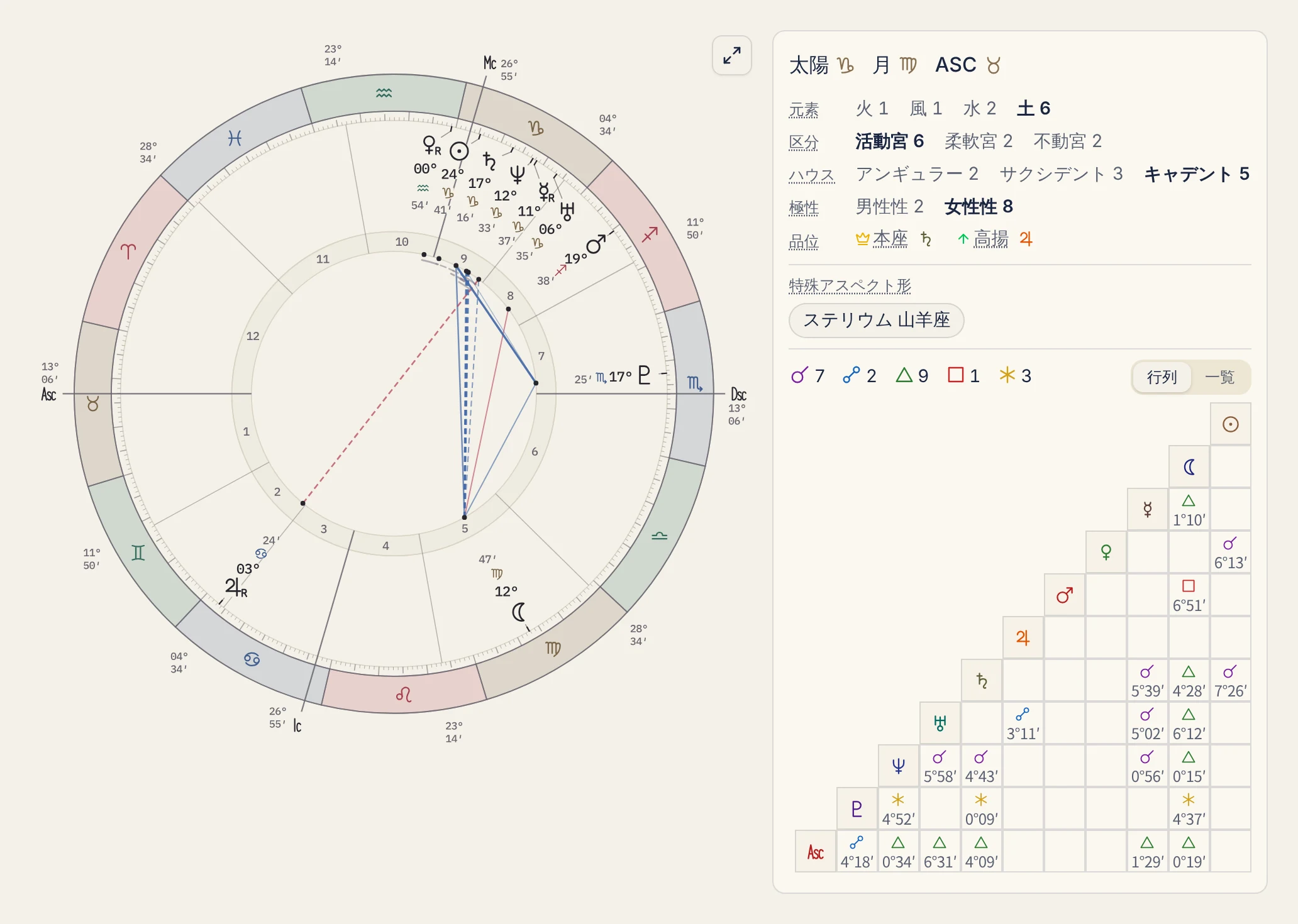
天体とハウスを配置した一重円

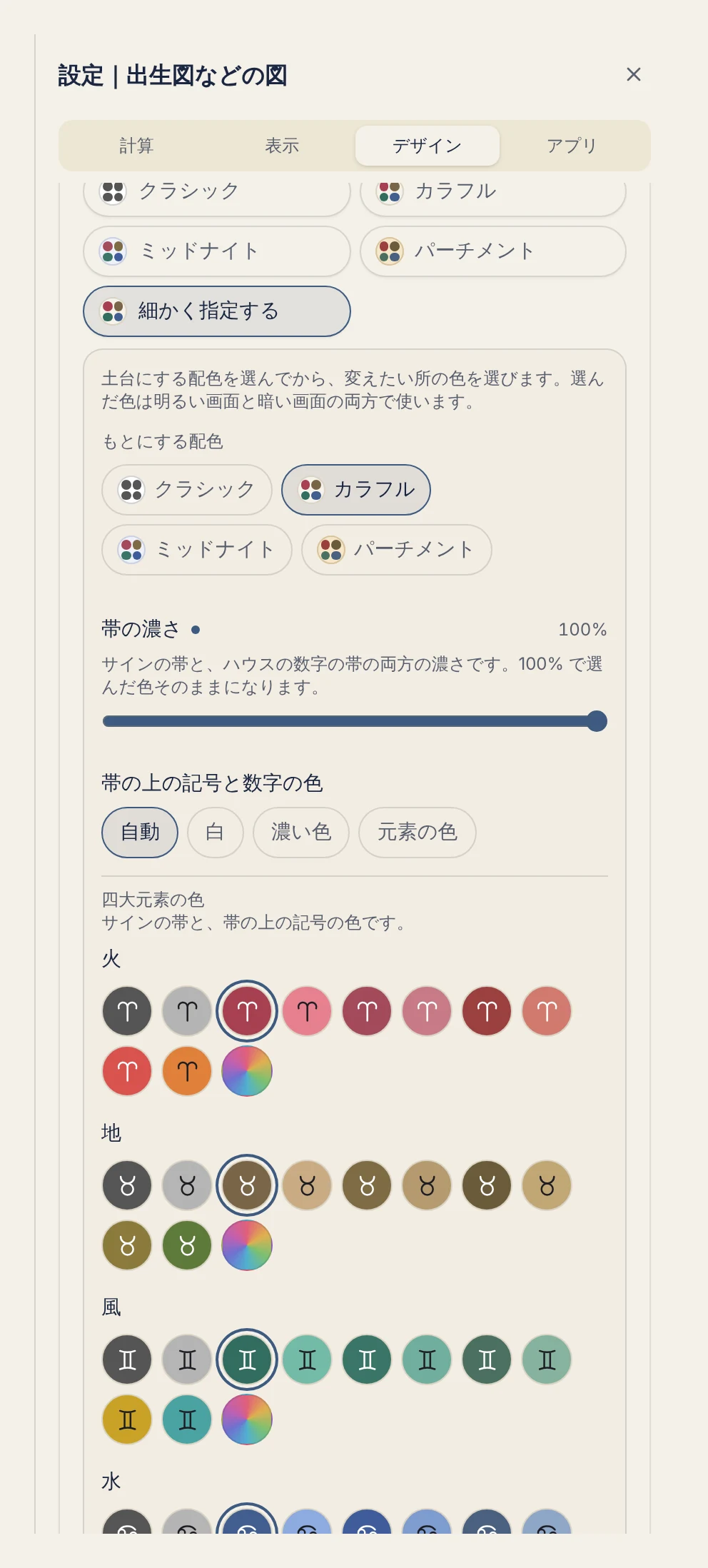
細かく指定する

選んだ色は、明るい画面と暗い画面の両方で使います。

細かく指定するで開く、四大元素の色と帯の濃さの欄

  • もとにする配色:土台にする配色です。クラシック・カラフル・ミッドナイト・パーチメントから選びます
  • 帯の濃さ:サインの帯と、ハウスの数字の帯の濃さです。0〜100% で決め、100% で選んだ色そのままになります
  • 帯の上の記号と数字の色:「自動」「白」「濃い色」「元素の色」から選びます
  • 四大元素の色:火・地・風・水ごとに、サインの帯と帯の上の記号の色を選びます
  • ハウスの数字の帯:内側の、ハウスの数字が並ぶ輪の色です

色を選んだ所には「もとに戻す」が出ます。押すと、土台の配色の色に戻ります。

以前は5つめの配色として「以前の配色」がありました。いまは選べません。「以前の配色」を使っていた人は、土台が以前の配色の「細かく指定する」として、同じ色のまま表示されます。

画面の明るさとの違い

アプリのタブの「画面の明るさ」(ライト・ダーク・端末に合わせる)は、アプリ全体の外観を決めます。チャートテーマが変えるのはチャートホイールの配色だけで、メニューや設定画面の見た目は変わりません。2つは独立した設定です。

標準に戻す

設定を変えすぎたときは、まとまりごとの「標準に戻す」を押すと、そのまとまりの設定が標準の状態に戻ります。

関連ページ

  • 表示のタブ — 図に出す天体、感受点、アスペクトの種類。
  • 計算のタブ — 黄道帯、ハウスシステム、オーブ。