AIとつなぐ(Claude・ChatGPT)
星道のチャート機能を Claude や ChatGPT に接続し、会話の中でホロスコープを読むための設定と、頼み方の例、開発者向けの情報です。
ChatGPT や Claude に、自分のチャートを読ませる機能です。星導きプラン(ベータ期間中は無料)で使えます。
接続すると、AI が出生図やトランジットを秒角単位の正確さで読み込み、会話の中でホロスコープを解釈します。計算は星道がおこない、解釈は接続した AI がおこないます。
必要なもの
- 星導きプランの星道アカウント
- カスタムコネクタ(リモート MCP)に対応した AI クライアント。Claude(Pro / Max など)または ChatGPT(Plus / Pro / Business / Enterprise / Edu)
共有されるデータ
接続の手順
星道の画面から始める
星道アプリの「設定」から「AIとつなぐ」を開くと、接続の入口があります。

- 「接続する」の欄に、MCP サーバーの URL が出ます。この URL を AI クライアントのコネクタ追加画面に貼ります
- 「Claude を開く」「ChatGPT を開く」で、それぞれの設定画面へ移れます。「設定ガイド」からは接続手順を読めます
- 接続したあとは、「連携中のアプリ」の一覧に、許可日と送り先が出ます
星導きプランでないときは、「この機能は星導きプラン限定です。」と表示されます。
Claude から接続する
Claude では「カスタムコネクタ」として星道を追加します。画面はプランによって少し違います。手順の詳細は公式ヘルプ Get started with custom connectors using remote MCP を参照してください。要点は次の通りです。
Pro / Max(個人プラン)の場合
- 「Customize(カスタマイズ)> Connectors(コネクタ)」を開きます。
- 「+」から「Add custom connector(カスタムコネクタを追加)」を選びます。
- リモート MCP サーバーの URL に
https://app.hoshidou.com/api/mcpを入力します。 - 「Add(追加)」を押します。
- 星道のログイン画面が開くので、星道のアカウントでログインし、共有内容を確認して許可します。
Team / Enterprise の場合は、オーナーが「Organization settings(組織設定)> Connectors」から同じ URL でコネクタを追加し、メンバーは「Customize > Connectors」で「Connect」を押して認証します。
接続後は、チャット左下の「+」ボタン →「Connectors」から、その会話で星道を有効にできます。
ChatGPT から接続する
ChatGPT では「デベロッパーモード(Developer mode)」を有効にし、カスタム MCP アプリとして星道を登録します。詳細は公式の説明 ChatGPT Developer mode と Developer mode and MCP apps in ChatGPT を参照してください。要点は次の通りです。
- 「Settings(設定)> Apps(アプリ)」を開きます。
- 「Advanced settings(詳細設定)> Developer mode」を有効にします。
- 「Create app(アプリを作成)」を選び、リモート MCP サーバーを登録します。
- アプリ名(任意のわかりやすい名前。例: 星道)
- MCP サーバー URL:
https://app.hoshidou.com/api/mcp - 認証方式: OAuth
- 保存後、星道のログイン画面でログインし、共有内容を確認して許可します。
会話では、入力欄の「Developer mode」から星道を有効にして使います。データを書き換える操作(出生情報の編集・削除、AIメモの保存)は、実行前に確認を求められます。
頼み方の例
名前の付いた機能を覚える必要はありません。自然な言葉で頼めば、AI が必要な機能を選びます。
- 「私の出生図を出して、土星の配置を読んで」
- 「今日のトランジットを私の出生図に重ねて、目立つ点を挙げて」
- 「私の2026年のソーラーリターンを出して」
- 「私とパートナーのシナストリーを出して、太陽と月のアスペクトを説明して」
- 「2026年8月の天体の動きと、月のボイドの時間を教えて」
- 「この読みを、私のAIメモとして保存して」
連携の解除
- 星道アプリの「設定」から「AIとつなぐ」を開きます。
- 「連携中のアプリ」の一覧で、解除したい接続の「解除」を選びます。
解除すると、その接続のアクセス権はただちに無効になります。再び使うには、もう一度接続の手順をおこないます。Claude / ChatGPT 側のコネクタ一覧からも、それぞれの設定で接続を取り消せます。
開発者向けの情報
ここから先は、接続の仕組みを知りたい人向けです。使うだけなら読まなくて構いません。
星道は、MCP(Model Context Protocol)の MCP サーバーを https://app.hoshidou.com/api/mcp で公開しています。認証には OAuth を使います。対応する AI クライアントにこの URL を登録すると、出生情報の管理から各種チャート計算、AIメモの読み書きまでを、会話の中から呼び出せます。
呼び出せる機能の一覧
名前は AI が内部で使う正式名です。頼むときは自然な言葉で構いません。それぞれに、頼み方の例を二つずつ添えました。
多くのチャート系の機能は、対象の出生情報(profileId)に加えて、ハウスシステム(プラシダス、ホールサインなど)とゾディアック(トロピカル/サイデリアル)を指定できます。指定しなければ、アプリの表示設定は使わず、プラシダス・トロピカルで計算します。ソーラーリターンの場所は出生地で固定です。トランジットの時刻を指定しなければ12時です。アプリ側のはじめの設定は標準の設定と計算の前提にまとめています。
出生情報の管理
list_birth_profiles — 登録済みの出生情報の一覧
星道に登録してある出生情報をすべて返します。チャートを計算する前に、対象を確かめるために使います。
- 「星道に登録してる人の一覧を出して」
- 「いま誰の出生情報が入ってるか教えて」
get_birth_profile — 出生情報を1件読み込む
登録済みの出生情報を1件返します。
- 「母の出生情報の内容を見せて」
- 「あやかの出生時刻は登録してある?」
create_birth_profile — 出生情報を新しく登録
名前と生年月日、できれば出生時刻と出生地を渡すと、新しい出生情報を作ります。出生地は地名(例: 東京)で渡せば、緯度経度とタイムゾーンを解決します。出生時刻を入れないと、正午で計算します。詳しくは出生情報の管理をご覧ください。アストロマップだけは出生時刻が必要で、時刻のない出生情報ではエラーを返します。
- 「母を登録して。1962年3月4日、京都生まれ、朝7時すぎ」
- 「友達のあやかを追加して。2000年11月20日 14:30、東京」
update_birth_profile — 登録済みの出生情報を修正
名前・生年月日・出生時刻・座標・出生地・メモなどを修正します。渡した項目だけが変わります。出生時刻を少し直すだけでも、ハウスや感受点の読みは変わります。
- 「父の出生時刻を5時40分に直して」
- 「さっき登録した人の生まれた場所を福岡に変えて」
delete_birth_profile — 出生情報を削除
出生情報を完全に削除します。紐づくメモ、保存したチャート、注釈も一緒に消えます。買った星の巻は消えず、そのまま読めます。取り消せません。AI はまず削除内容を確認のうえ、明確な同意を得てから実行します。
- 「テストで作った出生情報を消して」
- 「もう使わない『元同僚』のデータを削除して」
出生図とトランジットのチャート
get_natal_chart — 一重円(出生図)
登録済みの出生情報の出生図を秒角単位で計算します。
- 「私の出生図を出して、土星の配置を読んで」
- 「ホールサインで私の出生図を計算して」
get_transit_chart — トランジット
指定した日付の天体の位置を、出生図に対して計算します。
- 「今日のトランジットを私の出生図に重ねて、目立つ点を挙げて」
- 「2026年8月1日時点のトランジットを見て、気になるアスペクトを教えて」
get_progressed_chart — 二次進行
指定した日付までの二次進行(セカンダリー・プログレッション)を計算します。
- 「私の今のプログレスを出して」
- 「2027年の二次進行で月がどこにいるか教えて」
get_solar_arc_chart — ソーラーアーク
指定した日付までのソーラーアークを計算します。
- 「私のソーラーアークを今日付けで出して」
- 「来年春のソーラーアークでMCに当たる天体ある?」
get_triple_chart — 三重円(出生図・進行・トランジット)
出生図、二次進行、トランジットの三つのリングを、クロスアスペクトつきで重ねて計算します。
- 「出生図・進行・トランジットの三重円を今日付けで出して」
- 「2026年12月の三重円で重なってるアスペクトを教えて」
リターン
get_solar_return_chart — ソーラーリターン
指定した年のソーラーリターン(太陽回帰図)を、出生地で計算します。場所は出生地で固定です。誕生日からの一年を読むときに使います。
- 「私の2026年のソーラーリターンを出して」
- 「今年の誕生日からの一年がどんな年か、ソーラーリターンで見て」
get_lunar_return_chart — ルナーリターン
指定した日付以降で最初のルナーリターン(月回帰図)を計算します。
- 「次のルナーリターンを出して」
- 「2026年7月以降で最初のルナーリターンを計算して」
相性と二者間のチャート
get_synastry_chart — シナストリー
登録済みの二人の出生図を重ね、天体同士のクロスアスペクトを計算します。
- 「私とパートナーの相性を見て、太陽と月のアスペクトを説明して」
- 「あやかとのシナストリーを出して」
get_composite_chart — コンポジット
二人の中点から一枚の関係性チャートを作ります。
- 「私と彼のコンポジットを出して」
- 「二人の中点コンポジットでどんな関係性が出てるか読んで」
get_composite_transit_chart — コンポジットへのトランジット
二人のコンポジットに対する、指定日のトランジットを計算します。関係の「いま」を時間軸で読むときに使います。
- 「私たちの今年の相性、コンポジットへのトランジットで見て」
- 「2026年の二人の関係に効いてくるトランジットを教えて」
場所のチャート
get_astromap_chart — アストロマップ(リロケーション)
各天体の MC・IC・AC・DC のラインと、それらが交わるパランを地図上に計算します。出生時刻が必要です。
- 「私のアストロマップを出して、金星のラインがどこを通るか教えて」
- 「移住するならどの土地がいいか、リロケーションのラインで見て」
保存したチャートの参照
list_saved_charts — 保存したチャートの一覧
保存したチャートを一覧します。
- 「保存したチャートの一覧を出して」
- 「前に保存したチャートある?」
get_saved_chart — 保存したチャートの読み込み
保存したチャートを、計算データごと読み込みます。
- 「さっき保存したチャートの計算結果を読み込んで」
- 「保存したチャートの中身をもう一回見せて」
save_snapshot — チャートを保存
登録済みの出生情報のチャートを計算し、保存したチャートとして残します。あとで星道アプリのサイドバーの「保存したチャート」から開けます。一重円、トランジット、三重円、シナストリー、コンポジット、ソーラーリターン、ルナーリターン、ソーラーアークなどを保存できます。
- 「今日のトランジットを、私のチャートとして保存しておいて」
- 「私とパートナーのシナストリーを保存して」
星の巻の参照
list_reports — 星の巻の一覧
作成済みの星の巻を一覧します(読み取りのみ。新規生成はしません)。
- 「作成済みの星の巻の一覧を出して」
- 「過去の星の巻ある?」
get_report — 星の巻の読み込み
指定した星の巻の全文を読み込みます。
- 「先月の星の巻の全文を読み込んで」
- 「あの星の巻の内容を要約して」
天文暦
get_monthly_ephemeris — 月間の天文暦
指定した年月の天体の位置と主要なイベントを返します。
- 「2026年8月の天体の動きを出して」
- 「来月の主要な天体イベントを教えて」
get_voc_moon — ボイドタイム
指定した年月のボイド・オブ・コース・ムーン(月のボイド)の期間を返します。
- 「2026年8月のボイドタイムを教えて」
- 「今月、月のボイドはいつ?」
AIメモ
AI が保存するメモは、自分で書いたメモとは別に保管されます。アプリのチャート画面では、「メモ」の「AIメモ」のタブに並びます。
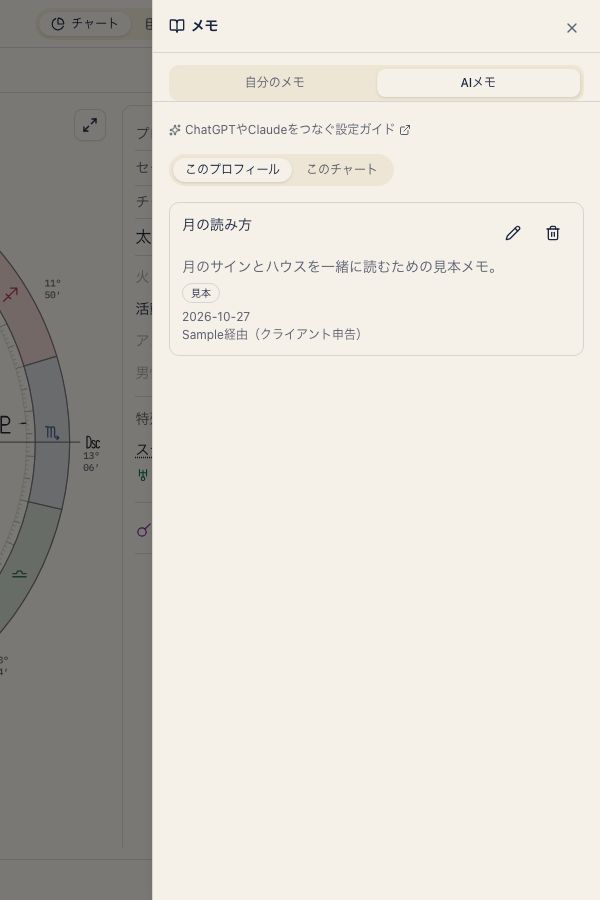
create_ai_memo — AIメモの保存
会話から生まれた気づきを、出生情報に紐づくAIメモとして保存します。保存の前に、AI が対象、題名、内容、タグを見せて確認を取ります。確認が取れてから保存されるので、最初の呼び出しは保存されないのが正常な動きです。保存したあとは、AI が対象の名前を伝え直します。
- 「この読みを、私のAIメモとして保存して」
- 「今の話を、母のAIメモにタグ付きで残して」
list_ai_memos — AIメモの一覧
出生情報に紐づくAIメモを、新しい順に一覧します。返るのは題名やタグなどで、本文は含みません。
- 「私のAIメモを一覧で出して」
- 「この人に保存したAIメモはある?」
get_ai_memo — AIメモの本文を読む
AIメモ1件の本文を読み込みます。読み込む前に、AI が確認を取ります。
- 「さっきのAIメモの内容を見せて」
- 「土星について保存したAIメモを読んで」